
티스토리 뷰
목차
삼성 도어락(직방) 비밀번호 변경 방법을 정확하고 쉽게 설명드립니다. 모델별 초기화부터 재설정까지 한 번에 확인하세요. 빠르게 비밀번호 변경을 원하시면 아래 버튼에서 확인하세요.
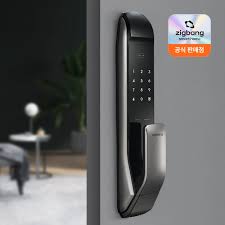
삼성 도어락 비밀번호 변경 전 준비사항
1. 도어락의 모델명 확인 (예: SHP-DP738, SHS-P717 등)
2. 도어락 내부에 있는 [등록 버튼] 또는 [셋업 버튼] 위치 파악
3. 비밀번호 변경 시 필요한 관리자 코드나 초기 비밀번호 확인
Tip: 도어락 사용 설명서가 없다면 삼성 스마트 도어락 공식 홈페이지나 유튜브에서 모델명을 검색하면 쉽게 확인할 수 있습니다.
기본적인 비밀번호 변경 방법 (공통)
1. 도어락 내부 커버를 열고 ‘등록(Registration)’ 버튼을 누릅니다.
2. “삐삐” 소리와 함께 설정 모드 진입
3. 기존 비밀번호 입력 → # 버튼
4. 새 비밀번호 4~12자리 입력 → # 버튼
5. 동일한 새 비밀번호 재입력 → # 버튼
6. 설정 완료 안내음이 나오면 성공!
모델별 변경 방법 (예시)
SHP-DP738 모델: 터치패드에서 [*] 버튼 3초간 누르면 설정 진입 → 기존 비밀번호 입력 → 새 비밀번호 설정
SHS-P717 모델: 도어락 측면 커버 제거 → ‘등록 버튼’ 누름 → 음성 안내 따라 설정
변경이 안 될 때 대처 방법
✅ 배터리 부족: 설정 오류나 반응 없음 → 배터리 교체 후 재시도
✅ 버튼 반응 없음: 키패드 청소 및 재부팅 시도
✅ 설정 오류: 초기화 후 재설정 필요
삼성 도어락 초기화 방법
1. 도어락 커버 오픈 → 리셋 버튼 5초간 누름
2. 모든 설정 초기화 후, 새로운 비밀번호 등록 가능
※ 등록된 지문, 카드, 비밀번호 정보 모두 삭제되므로 주의
마무리 TIP
삼성 도어락 비밀번호 변경은 어렵지 않지만, 모델별 차이가 존재하므로 반드시 모델명 확인 후 해당 방식에 따라 진행하세요. 보안을 위해 주기적 변경을 권장하며, 고객센터(1588-3366)나 공식 홈페이지를 통해 지원을 받을 수 있습니다.